Обновлено:
Быстрый старт
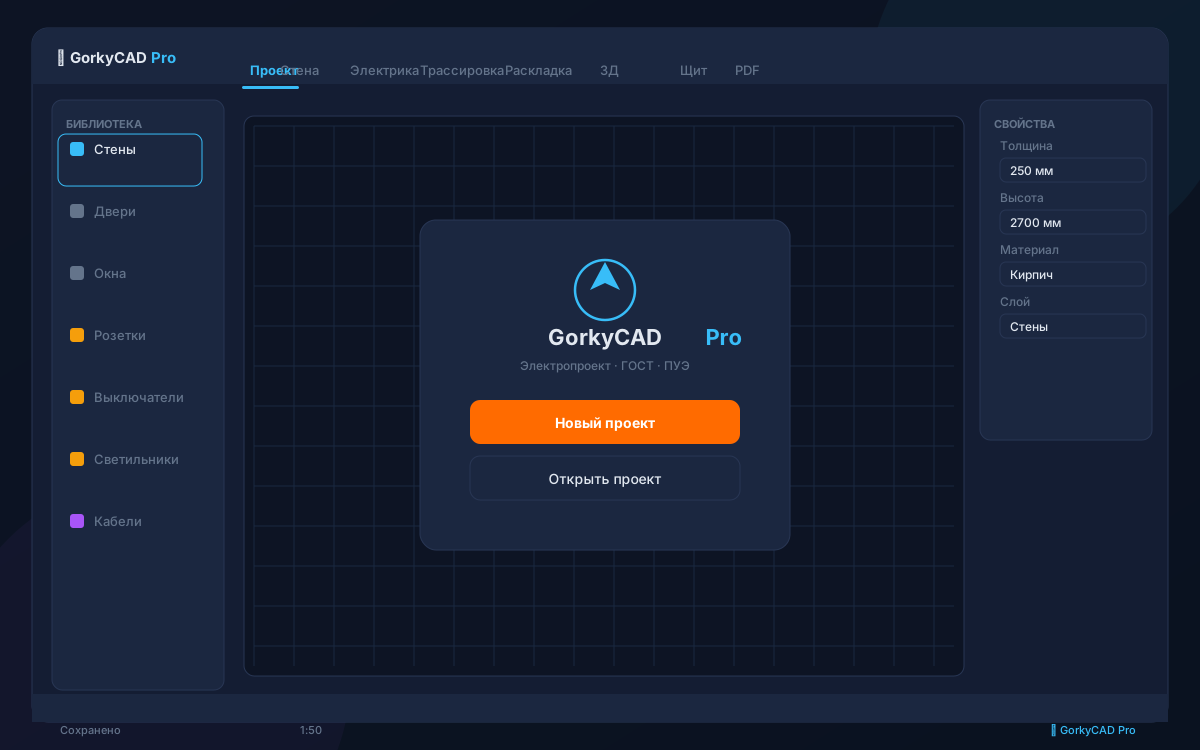
GorkyCAD Pro работает полностью в браузере — без установки, без лицензий, без привлечения IT-отдела.
- Системные требования
- Открытие приложения
- Ваш первый проект
- Обзор интерфейса
- Горячие клавиши
- Типичные ошибки новичков
- Что дальше
Системные требования
- Браузер: Chrome 100+, Firefox 100+, Edge 100+, Safari 16+, Яндекс Браузер
- Интернет: требуется для первой загрузки (~4 МБ). Офлайн-режим доступен после кэширования.
- Экран: минимум 1280×720, рекомендуется 1920×1080
- ОЗУ: минимум 2 ГБ свободно, рекомендуется 4 ГБ для крупных проектов
Открытие приложения
Перейдите на gorkycad.pro и войдите в аккаунт. Новые пользователи получают бесплатный тариф Free.
Ваш первый проект
-
Создайте новый проект — нажмите
+ Новый проектна панели управления. Назовите его (например, «Жилой дом 24кВт») и выберите стандарт: ГОСТ, IEC или IS (Индия). -
Нарисуйте план этажа — выберите инструмент «Стена» (клавиша
W) и обведите контур здания. НажмитеF8для ортогонального режима (углы 90°). Добавьте двери клавишейOи окна клавишейI. -
Расставьте электрические объекты — перейдите на вкладку «Электрика». Перетащите розетки, выключатели, светильники и распределительные щиты на план. Объекты автоматически привязываются к стенам.
-
Проложите кабели — выберите инструмент «Трасса» (
R). Кликните первый объект, затем второй — GorkyCAD автоматически проложит кабельную трассу. -
Проверьте однолинейную схему — она генерируется автоматически! Откройте режим «Схема» для проверки защитных аппаратов, сечений и селективности.
-
Откройте щит — режим «Щит» покажет компоновку модулей на DIN-рейке, а режим «3Д» — объёмную модель проекта.
-
Экспортируйте документацию — откройте режим «Комплект ЭОМ» и скачайте PDF. Получите чертежи, расчёты, спецификацию и кабельный журнал в одном документе.
Обзор интерфейса
| Панель | Описание |
|---|---|
| Панель инструментов (слева) | Выбор (V), Стена (W), Розетка (S), Свет (L), Дверь (O), Окно (I), Трасса (R), Размер (D), Щит (P) |
| Свойства (справа) | Редактирование параметров объекта: напряжение, мощность, фаза |
| Слои (сверху) | Переключение видимости групп объектов и режимов (Стена, Электрика, Трассировка, Раскладка, 3Д, Щит, Схема) |
| Строка состояния (снизу) | Инфо о проекте, индикатор автосохранения, онлайн/офлайн |
Горячие клавиши
| Клавиша | Действие |
|---|---|
V | Выбор |
H | Панорамирование |
W | Стена |
S | Розетка |
L | Светильник |
O | Дверь |
I | Окно |
R | Трасса (кабель) |
D | Размер |
M | Измерение |
P | Щит |
B / G | Автомат / УЗО |
E / Delete | Удалить выбранное |
Ctrl+Z | Отменить |
Ctrl+Y / Ctrl+Shift+Z | Повторить |
Ctrl+S | Сохранить |
Ctrl+K | Палитра команд |
F1 | Справка |
F7 / F8 / F9 | Сетка / орто-режим / привязка |
Escape | Снять выделение (вне рисования — ещё и возврат к инструменту «Выбор») |
C / J | Климат (кондиционер, отопление) |
T | Текстовая подпись |
X | Охрана / датчик |
4 | Выключатель (у выключателя нет буквенной клавиши — только цифра) |
1–9 | Быстрый выбор инструмента: 1 — выбор, 2 — стена, 3 — розетка, 4 — выключатель, 5 — свет, 6 — дверь, 7 — окно, 8 — трасса, 9 — текст |
Ctrl+D / Ctrl+C / Ctrl+V | Дублировать / копировать / вставить выбранное |
Ctrl+A | Выделить всё |
+ / = / - / Ctrl+0 | Приблизить / отдалить / вписать всё в экран |
Ctrl+N / Ctrl+O | Новый проект / открыть проект |
Ctrl+U / Ctrl+, | Настройки проекта |
Ctrl+I | О программе |
Ctrl+K / Ctrl+Shift+P | Палитра команд (работают оба сочетания) |
Ctrl+/ | Командная строка в стиле AutoCAD |
F6 | Проверка по ПУЭ (AI-инспектор) |
Ctrl+Shift+S | Сводка проекта |
Ctrl+Shift+A / Ctrl+Shift+C / Ctrl+Shift+R | AI-чат / AI-композитор (текст → схема) / AI-поиск по нормативам |
Буквенные клавиши работают в латинской раскладке. Свои сочетания можно посмотреть и переназначить в настройках горячих клавиш (кнопка настроек или Ctrl+U). В полях ввода горячие клавиши не срабатывают — это нормально: сначала кликните по холсту или нажмите Escape.
Типичные ошибки новичков
- Нажал E — объект удалился. Клавиша
E— это «стереть» (Erase), а не «электрика». Отмена —Ctrl+Z. Режим электрики выбирается на панели режимов, а инструменты — клавишамиS(розетка),L(свет),B(автомат),G(УЗО),P(щит). - Нажал C — ждал окружность. Клавиша
Cвключает инструмент «Климат». Отдельного инструмента окружности на холсте нет. - Нажал D — ждал дверь. Клавиша
D— это «Размер». Дверь —O, окно —I. - Стены рисуются «криво». Включите ортогональный режим клавишей
F8— углы будут строго 90°. Сетка —F7, привязка к объектам и сетке —F9. - Помещение не распозналось. Комната появляется, только когда стены образуют замкнутый контур без разрывов. Найдите разрыв на стыке стен и сомкните его.
- Палитра не открывается по Ctrl+K. Проверьте, что фокус не в поле ввода (кликните по холсту). Запасной вариант —
Ctrl+Shift+P. - Проект не сохранился. Автосохранение срабатывает каждые 30 секунд в локальную базу браузера, но явное сохранение —
Ctrl+S. Для переноса на другой компьютер сохраните файл.gorkycad(кнопка «Сохранить проект» на вкладке «Проект»). Подробнее — формат проекта и офлайн-режим.
Что дальше
- Изучите руководство по Плану этажа
- Ознакомьтесь с Электрическими объектами — более 50 типов
- Настройте Нормы и стандарты — ГОСТ, IEC или IS
- Освойте палитру команд (Ctrl+K) и мастер проектов
- Научитесь работать офлайн, узнайте формат проекта и инструменты по шагам
- Смотрите развёртку стен и 3Д-просмотр
Частые вопросы
Да, все статьи и калькуляторы полностью бесплатны.
На сайте 21 бесплатный калькулятор: сечение кабеля, автоматы, УЗО, потеря напряжения и другие.
В GorkyCAD Pro: планы, щиты, расчёты и PDF-набор бесплатно.
Напишите на hello@gorkycad.pro — специалисты проверят и исправят.