Инструкции по инструментам GorkyCAD
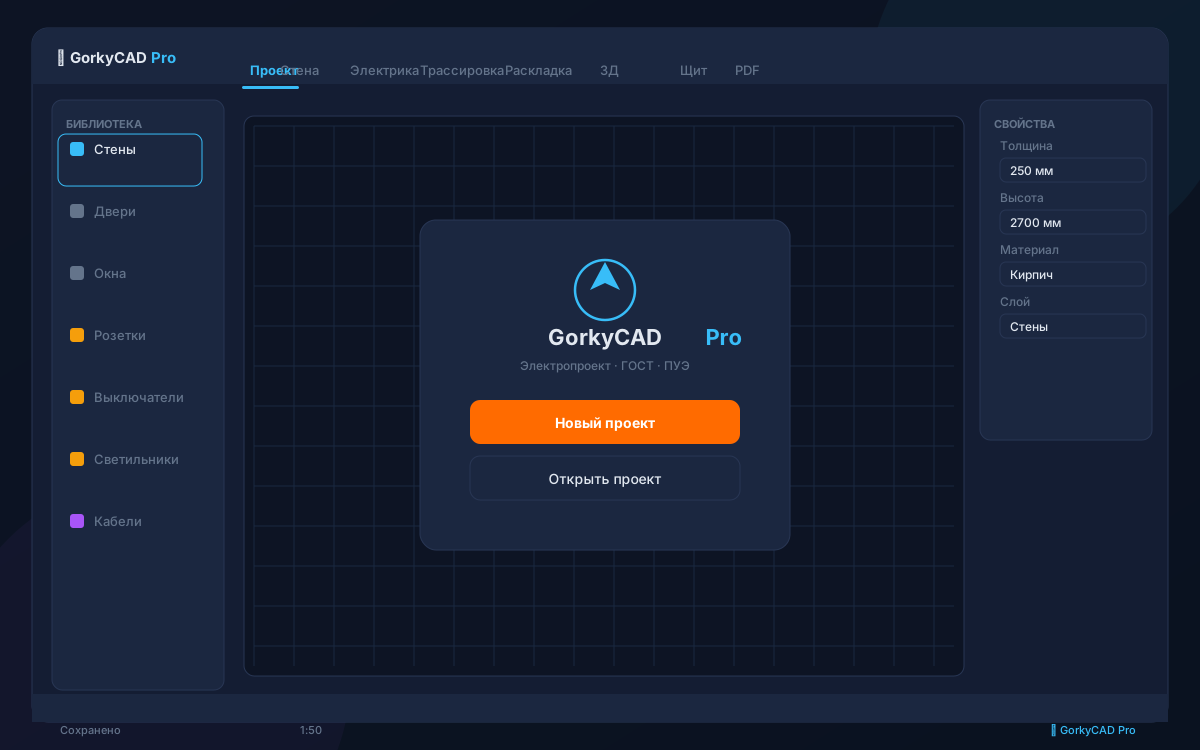
Пошаговые инструкции по каждому инструменту: стены, электрика, трассировка, щит, однолинейная схема и экспорт PDF. Проектирование идёт по режимам панели над холстом: Проект, Стена, Электрика, Трассировка, Раскладка, 3Д, Щит, Схема, Комплект ЭОМ.
Шпаргалка по клавишам: V — выбор, H — панорама, W — стена, S — розетка, 4 — выключатель, L — свет, O/I — дверь/окно, R — трасса, D — размер, M — измерение, C/J — климат, B — автомат, G — УЗО, P — щит, X — охрана, T — текст, E — стереть; 1–9 — быстрый выбор инструмента; Ctrl+Z/Ctrl+Y — отмена/повтор; Ctrl+S — сохранить; Ctrl+K — палитра команд; F1 — справка; F6 — проверка ПУЭ; F7/F8/F9 — сетка/орто/привязка; Escape — снять выделение. Устройства без буквенных клавиш (камеры, домофоны, техника) вызываются поиском в палитре команд.
1. Стены и проёмы (режим «Стена»)
- Толщина стен задаётся в панели свойств (несущая — 250 мм по умолчанию, высота 2700 мм).
- Материалы стен (кирпич, газобетон, ГКЛ и др.) — для корректной штриховки и спецификации.
- Комнаты распознаются автоматически по замкнутому контуру стен.
2. Электрика (режим «Электрика»)
- Символы соответствуют ГОСТ и доступны в библиотеке слева.
- Интерфейс подсказывает оптимальные места по нормам ПУЭ (высота розеток, влажные зоны).
- Устройства группируются в цепи автоматически (автоцепи) с учётом нагрузок.
3. Трассировка кабелей (режим «Трассировка»)
- Длина трассы считается автоматически (горизонталь + вертикальные спуски).
- Сечение кабеля подбирается по расчёту (ПУЭ табл. 1.3.4–1.3.7).
- Поддерживаются типы: ВВГнг-LS, ВВГнг-FRLS, NYM, ПВС, КГ, UTP, FTP.
4. Электрощит (режим «Щит», клавиша P)
- Автоматы B/C/D (1P–4P, 1A–100A), УЗО (10–300 мА), дифавтоматы, счётчики, контакторы.
- Балансировка фаз выполняется автоматически (небаланс < 15%).
- Проверка щита: правильность автоматов, сечений, селективность.
5. Однолинейная схема (режим «Схема»)
- Схема по ГОСТ 2.702, ~42 ГОСТ-символа.
- Кабельный журнал, спецификация и экспорт PDF — на этой же вкладке.
- Схему можно редактировать: подключения, замену устройств, маршрутизацию проводов.
6. Расчёты
- Ток КЗ (ГОСТ 28249-93), падение напряжения (ГОСТ 32144), селективность, освещённость.
- 25 проверок ПУЭ/ГОСТ/СП — через кнопку «Проверить ПУЭ».
7. Экспорт PDF (режим «Комплект ЭОМ»)
- Форматы: PDF (с ГОСТ-штампом), DXF, XLSX.
- Паспорт щита с QR-кодом — по ГОСТ Р 21.1101-2013.
- Наклейки для щита и маркировка кабелей.
Частые вопросы
С чего начать проект?
Нажмите «Начать проект» на стартовом экране, затем идите по шагам: стены → электрика → трассировка → щит → схема → PDF.
Нужно ли настраивать ГОСТ/ПУЭ вручную?
Нет — ГОСТ, ПУЭ и СП встроены. Расчёты и проверки выполняются автоматически.
Что делать, если проверить проект?
Нажмите «Проверить ПУЭ» — программа покажет ошибки (41 правило) с ссылками на нормативы.
Можно ли импортировать существующий проект?
Да: импорт плана БТИ (SVG/PNG/JPG/WebP/BMP), импорт DXF, JSON-обмен проектами.
Нажал не ту клавишу — что означают E, C, D?
E — стереть выделенное (отмена — Ctrl+Z), C — климат, D — размер. Дверь — O, окно — I, электрика выбирается режимом на панели, а не клавишей.
Как вставить камеру, домофон или стиралку?
У этих устройств нет буквенных клавиш: откройте палитру команд (Ctrl+K) и наберите название — команда активирует инструмент, дальше клик по плану.
Помещение не распозналось / стена не той толщины. Что делать?
Помещение появляется только при замкнутом контуре — сомкните стены с включённой привязкой (F9). Толщина задаётся типом стены в панели свойств (наружная — 380, несущая — 250, внутренняя несущая — 200, перегородка — 100, фальш-стена — 75, стекло — 50).
Типичные ошибки
- Все розетки на одной группе — разнесите по группам (розетки комнат, кухня, санузел, свет — отдельно), иначе проверка ПУЭ (F6) покажет перегрузку.
- Трассы без щита — поставьте щит (клавиша P): без него не построятся однолинейная схема и кабельный журнал.
- Правки развёртки вручную невозможны — развёртка пересобирается из плана; правьте положение, высоту и группу в режиме «Электрика».