Как загрузить план БТИ в GorkyCAD
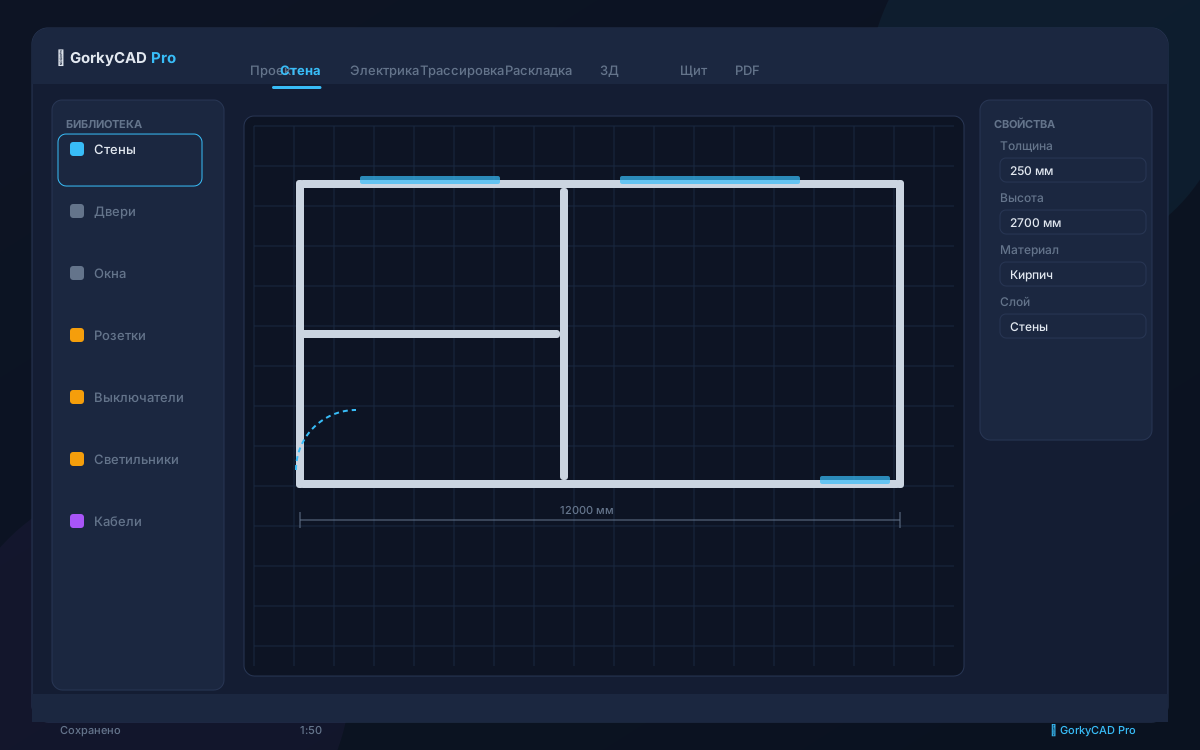
Загрузите план БТИ — GorkyCAD распознает размеры и поможет построить стены. Ниже — пошаговая инструкция, требования к файлу и советы для лучшего распознавания.
Пошаговая инструкция
Откройте вкладку «Проект»
В редакторе переключитесь на вкладку «Проект» — она первая на панели шагов над холстом.
Нажмите «Загрузить» в группе «Подложка»
На ленте инструментов вкладки «Проект» найдите группу «Подложка» и нажмите кнопку «Загрузить». Откроется окно «Импорт плана БТИ».
Выберите файл плана
Перетащите файл плана в окно — или нажмите на область загрузки, чтобы выбрать файл вручную.
Дождитесь распознавания размеров
GorkyCAD выполнит распознавание: растр проходит предобработку (бинаризация и контраст), затем OCR находит размерные линии и цифры на плане, группирует их по стенам (кластеризация) и сводит в единый результат голосованием-консенсусом — с оценкой точности. Параллельно AI-конвейер из 8 агентов видит стены и проёмы целиком: его предложения получают статусы «согласовано», «спорно» (жёлтым — решите вы) и «без консенсуса» (красным — проверьте вручную).
Проверьте и примените размеры
Проверьте распознанные размеры (при необходимости отредактируйте) и нажмите «Применить размеры к стенам». Ничего не применяется молча: спорные предложения подтверждаются, отклоняются или правятся по одному, а после применения всё отменяется через Undo.
Поддерживаемые форматы
| Формат | Тип | Комментарий |
|---|---|---|
| SVG | векторный | Лучший вариант — цифры распознаются точнее всего |
| PNG | растр | Обрабатывается напрямую (бинаризация + контраст), без искажения цифр |
| JPG / JPEG | растр | Подходит, если изображение чёткое и без сильного сжатия |
| WebP | растр | Поддерживается |
| BMP | растр | Поддерживается |
Требования к плану
- Разрешение: минимум 1000 px по ширине — иначе цифры не распознаются.
- Контраст: чёрный текст/линии на белом фоне (или наоборот — главное чёткий контраст).
- Чёткие размерные линии с цифрами (например, «5400», «3.20», «4500»).
- Без сильного сжатия JPG (артефакты сжатия размывают цифры).
Какая информация должна быть на плане
- Размеры стен — числовые значения в миллиметрах или метрах (это главное, что распознаётся).
- Контур помещений — стены и перегородки (для построения плана).
- Двери и окна — проёмы на плане (для корректного плана).
- Подписи помещений (опционально) — «кухня», «спальня» и т.д.
Советы для лучшего распознавания
- Используйте SVG, если есть оригинал плана (из CAD/BTI-системы) — точность выше.
- Для сканов/фото — убедитесь, что план ровный (без сильного наклона и перспективы).
- Проверьте, что цифры размеров не обрезаны краями изображения.
- Избегайте фотографий с тенями и бликами — лучше скан, чем фото.
Если размеры не распознались
- Увеличьте разрешение (≥1000 px по ширине).
- Повысьте контраст изображения.
- Попробуйте SVG вместо растра.
- Нарисуйте стены вручную и проставьте размеры — GorkyCAD сам пересчитает.
- Если открылось окно оплаты — закончились AI-токены: баланс проверяется до запроса.
- При таймауте или ошибке сети холст не блокируется — просто повторите: повторный прогон того же плана берётся из кэша и не тратит токены.
Частые вопросы
Какие форматы поддерживает импорт БТИ?
SVG, PNG, JPG, WebP и BMP. DXF импортируется отдельно через импорт DXF.
Какое разрешение нужно для плана?
Минимум 1000 пикселей по ширине. Ниже — цифры распознаются плохо.
Что именно распознаётся?
Размеры (цифры на размерных линиях) — по ним строятся стены с корректной длиной; AI-конвейер дополнительно видит стены и проёмы целиком.
Можно ли загрузить фото плана с телефона?
Да, но лучше скан: фото часто с тенями, бликами и перспективой, что снижает точность.
Что делать, если размеры распознались неверно?
Проверьте распознанные значения в окне импорта, отредактируйте вручную и примените к стенам.
См. также
- План этажа — построение стен по распознанным размерам.
- AI-ассистент — команда «импорт фото БТИ» и 57 CAD-функций; ничего не применяется без подтверждения.
- Импорт DXF — векторные планы из AutoCAD (отдельный конвейер, не через окно БТИ).
- Однолинейная схема — итоговая схема после сборки щита.