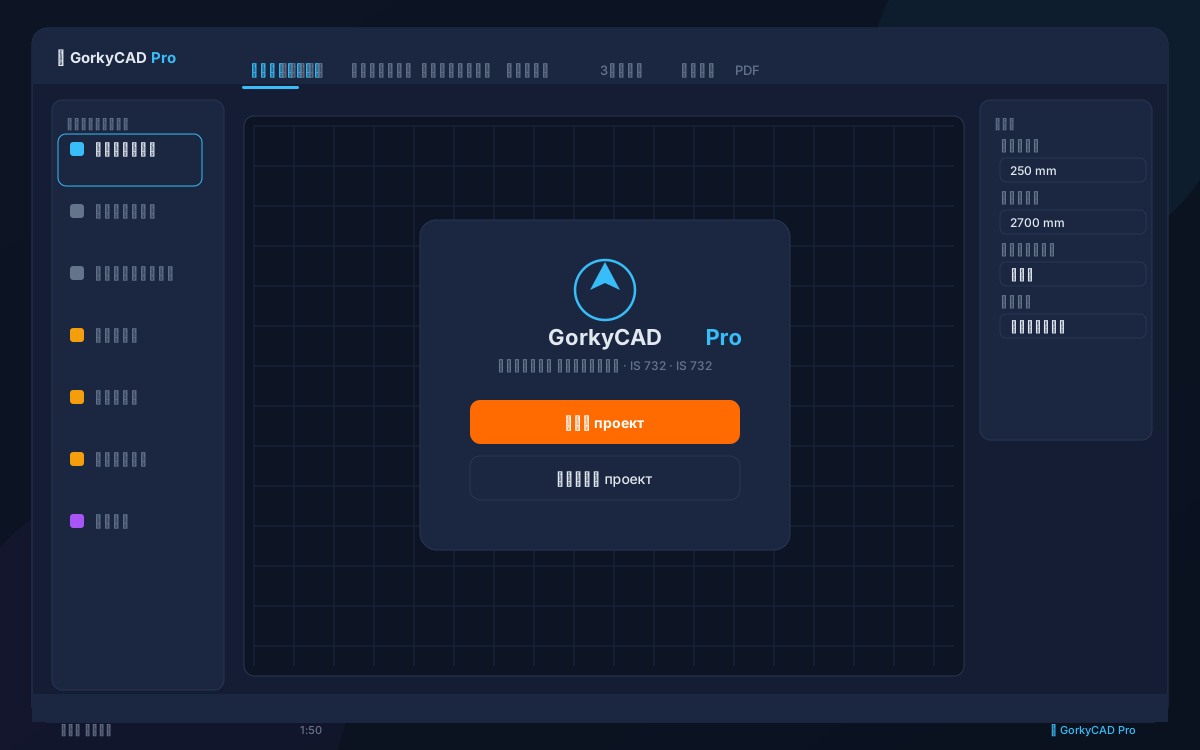
हर टूल के लिए चरण-दर-चरण गाइड: दीवारें, विद्युत, रूटिंग, पैनल, सिंगल-लाइन डायग्राम और PDF निर्यात। कैनवास के ऊपर टूलबार के चरणों के अनुसार डिज़ाइन होता है।
1. दीवारें और फर्नीचर ("फर्नीचर" चरण)
दीवार कैसे बनाएँ: "फर्नीचर" चरण खोलें → "वॉल" टूल → कैनवास पर क्लिक करें और रेखा खींचें। दबाए रखें Shift 0°/90° के सीधे कोणों के लिए।
दरवाज़े और खिड़कियाँ: बाईं लाइब्रेरी में "दरवाज़ा" या "खिड़की" चुनें → दीवार पर क्लिक करें — ओपनिंग दीवार से जुड़ जाएगी और सही जगह दिखेगी।
आयाम: "आयाम" टूल → दो बिंदुओं पर क्लिक करें → आयाम रेखा बन जाएगी।
दीवार की मोटाई प्रॉपर्टी पैनल में सेट होती है (डिफ़ॉल्ट 250 मिमी)।
दीवार सामग्री (ईंट, वातित कंक्रीट, जिप्सम बोर्ड आदि) — सही हैचिंग और स्पेसिफिकेशन के लिए।
कमरे दीवारों के बंद समोच्च से स्वचालित रूप से पहचाने जाते हैं।
2. विद्युत ("विद्युत" चरण)
सॉकेट: "विद्युत" चरण → "सॉकेट" → दीवार पर क्लिक करें। सिंबल स्वचालित रूप से दीवार से जुड़ जाता है।
स्विच: "स्विच" → दरवाज़े के पास दीवार पर क्लिक करें। स्विच निकटतम लाइटिंग ग्रुप से जुड़ जाता है।
लाइट: "लाइट फिक्सचर" → कमरे के केंद्र में क्लिक करें। लाइटिंग ग्रुप के लिए अलग 10A ब्रेकर होता है।
सिंबल IS/IEC के अनुरूप हैं और बाईं लाइब्रेरी में उपलब्ध हैं।
इंटरफ़ेस IS/IEC नियमों के अनुसार सर्वोत्तम स्थान सुझाता है (सॉकेट ऊँचाई, गीले क्षेत्र)।
लोड को ध्यान में रखते हुए उपकरण स्वचालित रूप से सर्किट में समूहित होते हैं (ऑटो-सर्किट)।
3. केबल रूटिंग ("रूटिंग" चरण)
केबल: "केबल" टूल → उपकरण को पैनल से जोड़ें। रूट स्वचालित रूप से सर्वोत्तम पथ (ऑर्थोगोनल, दीवारों से बचते हुए) पर खींचा जाता है।
रूट की लंबाई स्वचालित रूप से गणना होती है (क्षैतिज + ऊर्ध्वाधर ड्रॉप)।
केबल क्रॉस-सेक्शन गणना द्वारा चुना जाता है (IS 732 तालिका)।