BTI फ्लोर प्लान कैसे अपलोड करें
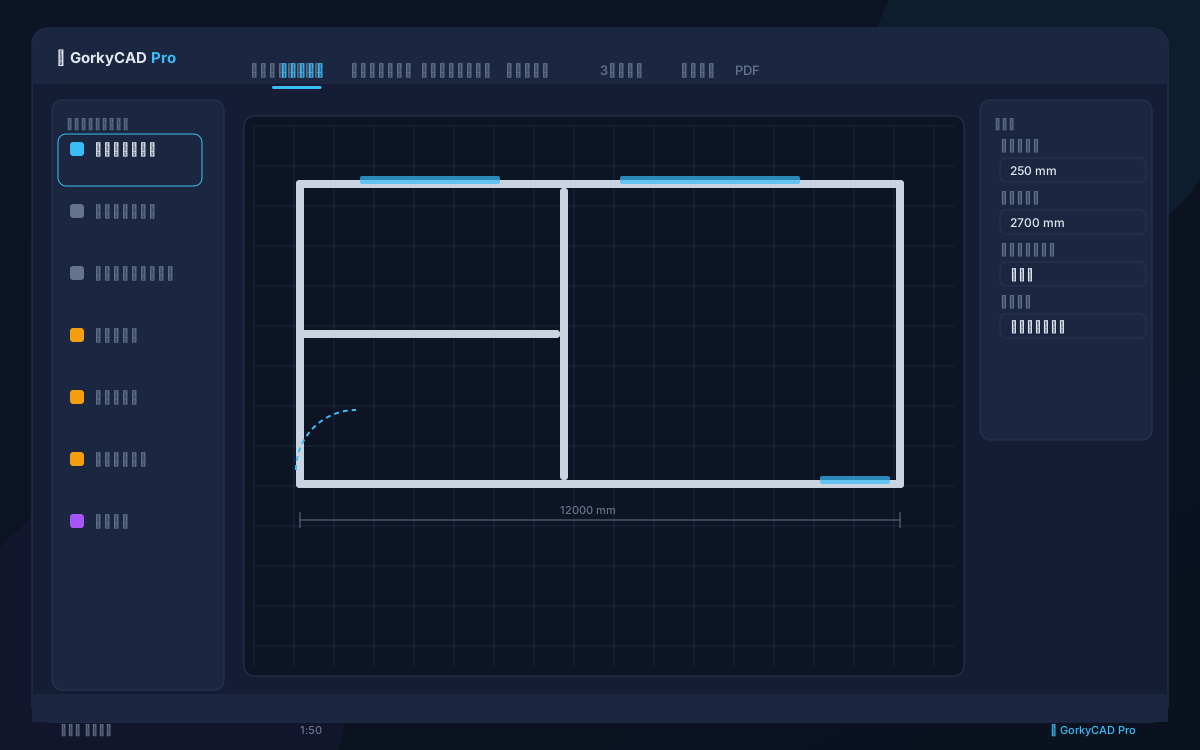
BTI प्लान अपलोड करें — GorkyCAD आयामों को पहचानता है और दीवारें बनाने में मदद करता है। चरण, फ़ाइल आवश्यकताएँ और सुझाव नीचे।
चरण-दर-चरण
Project टैब खोलें
एडिटर में Project टैब पर जाएँ — यह कैनवास के ऊपर स्टेप बार पर पहला है।
Underlay समूह में Upload दबाएं
Project रिबन पर Underlay समूह ढूंढें और Upload दबाएं। BTI प्लान इम्पोर्ट विंडो खुलेगी।
प्लान फ़ाइल चुनें
फ़ाइल को खींचें — या मैन्युअल चुनने के लिए ड्रॉप ज़ोन पर क्लिक करें।
आयाम पहचान का इंतज़ार करें
GorkyCAD OCR चलाता है: आयाम रेखाएँ और संख्याएँ ढूंढता है, उन्हें दीवारों से समूहित करता है और परिणाम दिखाता है।
आयामों की जाँच करें और लागू करें
पहचाने गए आयामों की जाँच करें (ज़रूरत हो तो सुधारें) और Apply dimensions to walls दबाएं।
समर्थित फ़ॉर्मेट
| फ़ॉर्मेट | प्रकार | नोट |
|---|---|---|
| SVG | वेक्टर | सबसे अच्छा — अंक सबसे सटीक पहचाने जाते हैं |
| PNG | रास्टर | सीधे प्रोसेस (बाइनरीकरण + कंट्रास्ट), अंक विकृत नहीं होते |
| JPG / JPEG | रास्टर | ठीक है अगर साफ़ और कम कम्प्रेस्ड |
| WebP | रास्टर | समर्थित |
| BMP | रास्टर | समर्थित |
प्लान की आवश्यकताएँ
- रिज़ॉल्यूशन: कम से कम 1000 px चौड़ा — अन्यथा अंक नहीं पहचाने जाएँगे।
- कंट्रास्ट: सफेद पर काला टेक्स्ट/रेखाएँ (या उल्टा — साफ़ कंट्रास्ट)।
- साफ़ आयाम रेखाएँ संख्याओं के साथ (जैसे "5400", "3.20", "4500")।
- भारी JPG कम्प्रेशन नहीं।
प्लान पर क्या डेटा होना चाहिए
- दीवारों के आयाम — मिलीमीटर या मीटर में संख्याएँ।
- कमरों की रूपरेखा — दीवारें और विभाजन।
- दरवाज़े और खिड़कियाँ।
- कमरे के लेबल (वैकल्पिक)।
बेहतर पहचान के सुझाव
- मूल प्लान हो तो SVG उपयोग करें — ज़्यादा सटीक।
- स्कैन/फोटो सीधा होना चाहिए (बिना झुकाव)।
- आयाम अंक किनारों से कटे नहीं होने चाहिए।
- छाया और चमक वाले फोटो से बचें — स्कैन बेहतर है।
अगर आयाम नहीं पहचाने गए
- रिज़ॉल्यूशन बढ़ाएँ (≥1000 px)।
- कंट्रास्ट बढ़ाएँ।
- रास्टर की जगह SVG आज़माएँ।
- दीवारें मैन्युअल बनाएं और आयाम जोड़ें — GorkyCAD पुनर्गणना करता है।
FAQ
BTI इम्पोर्ट कौन से फ़ॉर्मेट समर्थित करता है?
SVG, PNG, JPG, WebP और BMP। DXF अलग से इम्पोर्ट होता है।
कौन सा रिज़ॉल्यूशन चाहिए?
कम से कम 1000 px चौड़ा।
वास्तव में क्या पहचाना जाता है?
आयाम (आयाम रेखाओं पर संख्याएँ)। दीवारें सही लंबाई से बनती हैं।
क्या फोन से फोटो अपलोड कर सकते हैं?
हाँ, लेकिन स्कैन बेहतर है — फोटो में छाया और परिप्रेक्ष्य होता है।
अगर आयाम गलत पहचाने गए?
इम्पोर्ट विंडो में मान जाँचें, मैन्युअल सुधारें और दीवारों पर लागू करें।